
水印云
提供水印添加与移除服务
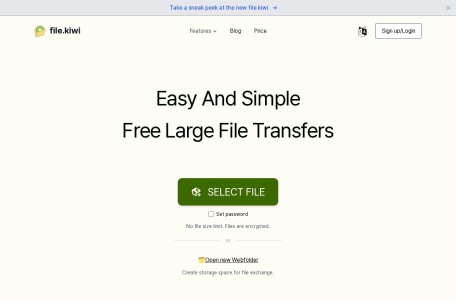
WebFolder(网址:https://file.kiwi/)是一个免费在线文件存储与分享平台。其核心定位是为用户提供便捷、安全的云端文件管理服务,支持多格式文件在线预览与加密安全传输,旨在满足个人及团队高效分享与协作的需求。
平台的核心功能围绕文件的上传、管理、分享与预览展开。它支持多种文件格式的在线预览,包括文档、图片、音频、视频等,用户无需下载即可直接查看内容。文件分享通过生成加密链接实现,保障了传输过程的安全性。同时,平台提供基础的文件管理功能,如创建文件夹、移动和删除文件等。
用户访问网站后,通常可通过拖拽或点击上传文件至云端。上传后,系统会为每个文件生成一个独立的分享链接和提取码。分享者可将此链接发送给他人,接收方输入提取码即可访问或下载文件。整个过程无需注册登录,操作简单直接。
根据其“免费在线文件存储与分享平台”的定位,WebFolder目前应主打免费服务模式。可能通过提供基础的存储空间和流量满足大多数用户需求,对于更高阶的需求(如更大容量、更长期限、团队功能等),未来可能推出付费增值服务。
该平台适用于多种需要临时或快速分享文件的场景。例如,个人向朋友分享大型照片集或视频,工作团队间传递项目资料,或教师为学生分发学习材料。其免注册、加密分享的特性,特别适合对便捷性和隐私安全有要求的非敏感文件传输。